Агент печати QZ Tray
Агент печати — небольшая программа, через которую kodmark печатает сразу на принтер:
- без окна печати — стикеры на сборке выходят один за другим, нажимать «Печать» не нужно;
- на нужный принтер — стикер 58 × 40 на термопринтер, лист A4 на офисный.
Печатаете редко и на одном принтере — агент можно не ставить: kodmark печатает и через браузер.
Что это за программа и зачем ей сертификат kodmark
Агент — это QZ Tray, открытая программа для печати из браузера. kodmark обращается к нему только за списком принтеров и чтобы отправить на принтер стикер или этикетку. Рядом с агентом kodmark кладёт свой сертификат: по нему агент узнаёт kodmark и не спрашивает разрешения перед каждой печатью. С электронной подписью для Честного знака этот сертификат не связан.
Установка
Нужны Windows 10 или 11 и права администратора, а принтер должен уже печатать из Windows. Если вместо кнопки «Да» Windows просит пароль администратора, перешлите эту страницу тому, кто настраивает ваш компьютер.
Браузер предупреждает, что файл может быть опасен
Edge пишет, что файл может нанести вред устройству, и спрашивает, сохранить ли его, — нажмите «Сохранить». Файл настройки можно открыть в Блокноте и прочитать перед запуском.
-
Откройте скачанный файл двойным щелчком. Windows сначала скажет, что не удаётся проверить издателя, и спросит, запустить ли файл, — нажмите «Запустить»: так Windows встречает файлы, скачанные из интернета. Потом она спросит, разрешить ли этому приложению вносить изменения, — нажмите «Да»: так Windows спрашивает при установке любой программы.
-
Откроется чёрное окно с текстом. Не закрывайте его: файл настройки скачивает QZ Tray (около 130 МБ) и ставит его, это может занять несколько минут.
-
Когда в окне появится «Готово», нажмите любую клавишу — окно закроется. Рядом с часами появится значок QZ Tray; если его не видно, нажмите стрелку «^».

Что делает файл настройки
Файл настройки скачивает официальный установщик QZ Tray, проверяет, что файл выпустили QZ Industries и что он не изменён, ставит его, кладёт сертификат kodmark и запускает агент. Окон, где нужно нажимать «Далее», не будет. Дальше агент запускается сам при входе в Windows.
При повторном запуске он сначала проверяет, что уже есть на компьютере, и делает только недостающее: ставит нужную версию QZ Tray, возвращает сертификат kodmark, перезапускает агент, если тот не отвечает. Если всё в порядке, он так и напишет и ничего не тронет.
Файл настройки — текстовый: его можно открыть в Блокноте и прочитать перед запуском.
В окне появилась ошибка красным текстом
Файл настройки остановился и написал почему. Если причина непонятна, пришлите нам этот текст — можно фото экрана. Контакты в конце страницы.
Файл настройки не запускается — настройка через PowerShell
То же самое есть в виде скрипта PowerShell.
-
Скачайте скрипт установки.
-
Откройте PowerShell от имени администратора: «Пуск» → наберите «PowerShell» → правой кнопкой по «Windows PowerShell» (не «ISE» и не «(x86)») → «Запуск от имени администратора». Windows спросит, разрешить ли приложению вносить изменения, — нажмите «Да».
-
Скопируйте команду ниже, вставьте её в окно правой кнопкой мыши и нажмите Enter:
powershell -ExecutionPolicy Bypass -File (Get-ChildItem "$env:USERPROFILE\Downloads\kodmark-print-agent*.ps1" | Sort-Object LastWriteTime | Select-Object -Last 1).FullName
Команда берёт из «Загрузок» последний скачанный скрипт — даже если браузер дописал к имени «(1)». Если скрипт лежит в
другой папке, сотрите в команде всё после -File. Затем в Проводнике нажмите на файл скрипта правой кнопкой
(в Windows 10 — удерживая Shift) → «Копировать как путь» и вставьте путь на это место.
Windows по умолчанию не запускает скачанные скрипты. Ключ -ExecutionPolicy Bypass разрешает запустить один этот
скрипт, а настройки Windows остаются прежними.
Если и PowerShell не даёт запустить скрипт, поставьте агент вручную — способ в следующем блоке.
Запускать такие файлы нельзя — установка вручную
Этот способ для тех, кому нельзя запускать файлы настройки и скрипты, — например, если так решил администратор. Права администратора нужны и здесь: если их нет, перешлите эту страницу тому, кто настраивает ваш компьютер.
- Скачайте установщик QZ Tray 2.3.0 для Windows — файл
qz-tray-2.3.0-x86_64.exeсо страницы выпуска — и установите его. Другая версия не подойдёт: kodmark работает с 2.3. - Скачайте файл настройки kodmark и откройте его в Блокноте — не двойным
щелчком, а правой кнопкой → «Открыть с помощью» → «Блокнот». Скопируйте из него сертификат —
строки от
-----BEGIN CERTIFICATE-----до-----END CERTIFICATE-----включительно. - Запустите Блокнот от имени администратора: «Пуск» → наберите «Блокнот» → правой кнопкой → «Запуск от имени
администратора». Вставьте сертификат и сохраните его в папку
C:\Program Files\QZ Trayпод именемoverride.crt. В окне сохранения выберите «Тип файла: Все файлы», иначе Блокнот допишет к имени.txt. - Закройте QZ Tray (правой кнопкой по значку → Exit) и запустите его снова из меню «Пуск».
Выбор принтеров
-
В kodmark откройте «Настройки» → «Принтеры».
-
Дождитесь проверки агента — страница проверяет его сама, как только откроется. Браузер может спросить, разрешить ли сайту доступ к другим приложениям и сервисам на этом устройстве, — нажмите «Разрешить». Страница скажет, готов ли агент, и покажет принтеры. Если агент не готов, исправьте причину, которую она назовёт, и нажмите «Проверить ещё раз».
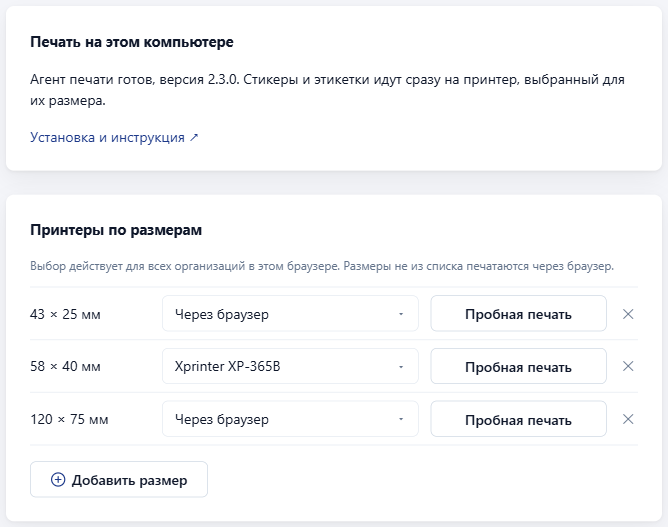
Так страница выглядит, когда агент готов: для 58 × 40 мм выбран термопринтер, а 120 × 75 мм пока печатается через браузер.
-
Для нужного размера выберите принтер в списке. Принтеры называются так же, как в «Принтерах и сканерах» Windows. Выбор сохраняется сразу. Размер, для которого принтер не выбран, печатается через браузер, как раньше.
-
Нажмите «Пробная печать». Выйдет этикетка с рамкой, крестиком в центре и размером в углу. Рамка нарисована в 1 мм от края: на правильной этикетке она видна целиком, и отступ от края одинаковый со всех сторон. Разница в полмиллиметра — это нормально.
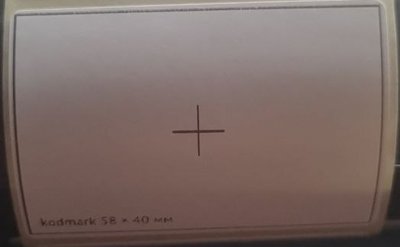
Так выглядит правильная пробная этикетка 58 × 40 мм. Если рамка съехала, обрезана или растянулась на две этикетки, задайте размер этикетки в принтере.
Принтеры выбираются для этого компьютера и этого браузера: на другом компьютере их выбирают заново.
Какие размеры в списке и какой из них нужен мне
Каждая строка списка — размер бумаги, на котором kodmark печатает ваши стикеры и этикетки:
- стикеры сборки FBS — «Маленький» 58 × 40 мм и «Большой» 120 × 75 мм;
- этикетки по вашим шаблонам — по строке на каждый размер этикетки. Шаблоны на листе печатаются на A4: строка 210 × 297 мм появляется, когда у вас есть такой шаблон.
Какой размер печатаете вы, видно в окне «Настройки печати» на странице сборки FBS или поставки FBO. Там выбран размер стикера или этикетки, а под ним написано, как он печатается, — например, «58 × 40 мм печатается через браузер».
Если нужного размера в списке нет, нажмите под списком «Добавить размер», впишите ширину и высоту в миллиметрах и нажмите «Добавить».
Рамка пробной этикетки съехала, обрезана или растянулась на две этикетки
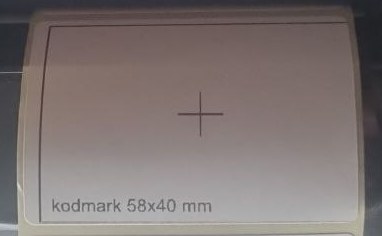
Так выглядит съехавшая пробная этикетка: отступы от края разные — снизу рамка почти на кромке, а сверху и справа отступ заметно больше 1 мм.
Термопринтер печатает на этикетку того размера, который задан в его настройках в Windows. Если там стоит другой размер, печать съезжает, обрезается или растягивается на две этикетки.
- Нажмите «Пуск», наберите «Принтеры и сканеры» и выберите термопринтер.
- На странице принтера нажмите «Настройки печати». Откроется окно «Настройка печати» с именем принтера.
- На вкладке «Параметры страницы», в блоке «Материал для печати», в поле «Имя» выберите строку с размером этикетки — например, с 58,0 мм x 40,0 мм. Отдельная вкладка «Материал для печати» для этого не нужна. Если такого размера в списке нет, нажмите «Новая…». В окне «Новый материал для печати» впишите ширину и высоту этикетки в миллиметрах, остальное не меняйте, и нажмите «OK». Затем выберите новый размер в списке.
- Нажмите «Применить» и «OK», затем снова «Пробная печать» в kodmark.
Если размер был задан верно, а рамка всё равно съезжает, откалибруйте принтер: так он заново находит промежутки между этикетками. Обычно это делается кнопкой подачи бумаги, как именно — сказано в инструкции к принтеру. Если инструкции нет, напишите нам и назовите модель принтера.
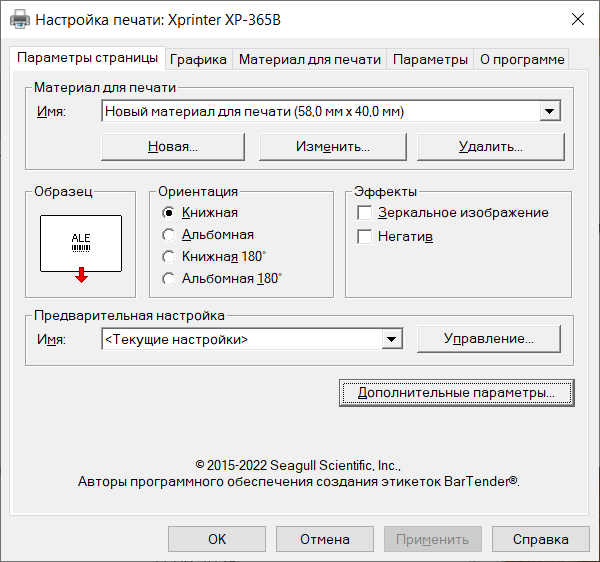
Так окно выглядит у Xprinter XP-365B. У других принтеров оно устроено иначе: ищите размер бумаги, этикетки или материала для печати.
Если что-то не работает
Когда для размера выбран принтер, kodmark печатает этот размер только через агент. Если агент не готов, kodmark не переходит на печать через браузер молча — иначе стикер ушёл бы на принтер браузера, например на офисный. Вместо этого он открывает окно «Ошибка печати»: из него стикер можно напечатать через браузер, а когда агент снова готов — нажать «Напечатать ещё раз».
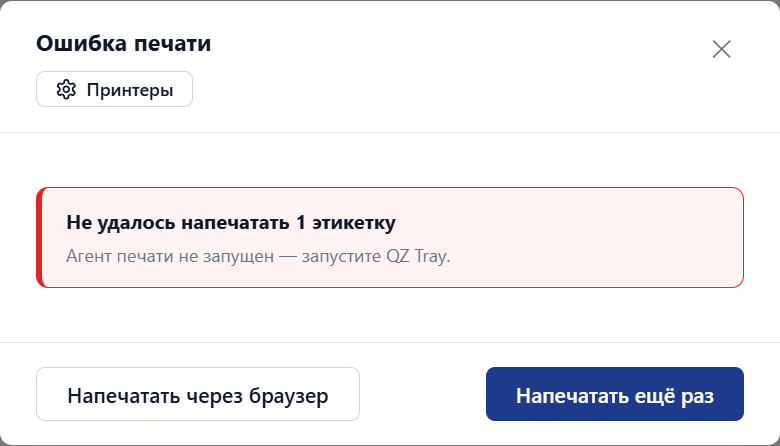
Обычно в окне уже написано, что сделать. Если этого мало, нажмите в окне «Принтеры»: страница откроется в новой вкладке, а окно ошибки останется. Страница сама проверит агент: найдите ниже сообщение, которое она покажет, и раскройте его.
Агент печати не установлен или не запущен
Скорее всего, агент просто закрыли. Запустите его: «Пуск» → наберите «QZ Tray» → откройте. Когда у часов появится значок QZ Tray, нажмите «Проверить ещё раз» на странице «Принтеры» или «Напечатать ещё раз» в окне ошибки.
При входе в Windows агент запускается сам. Если после перезагрузки его снова нет, нажмите правой кнопкой по значку QZ Tray и поставьте галочку «Automatically start».
Если QZ Tray в «Пуске» нет, агент не установлен — установите его по шагам выше.
Агент печати не ответил на проверку
Агент оборвал проверку: закрылся на середине или не отдал список принтеров. Перезапустите его: правой кнопкой по значку QZ Tray у часов → Exit, затем «Пуск» → «QZ Tray». Когда значок появится снова, нажмите «Проверить ещё раз».
Агент печати закрылся во время печати
Агент закрылся, когда этикетка уже ушла к нему, — она могла успеть выйти. Запустите агент: «Пуск» → «QZ Tray».
Потом посмотрите на принтер. Если этикетка вышла, закройте окно ошибки крестиком. Если не вышла, нажмите в нём «Напечатать ещё раз». Печатать снова, не проверив, нельзя: получится вторая этикетка.
Агент показал окно с вопросом, разрешить ли kodmark
Окно QZ Tray на английском, с кнопками «Allow» и «Block». Значит, рядом с агентом нет сертификата kodmark: так бывает, если QZ Tray ставили без файла настройки kodmark или переустанавливали начисто. Не нажимайте в этом окне «Block» — иначе kodmark придётся разблокировать вручную. Закройте окно и запустите файл настройки ещё раз — он вернёт сертификат.
Агент печати заблокировал kodmark
В окне QZ Tray однажды нажали «Block». Правой кнопкой по значку QZ Tray → Advanced → Site Manager, удалите kodmark из списка заблокированных и проверьте агент снова.
Браузер не пустил kodmark к приложениям на этом компьютере
Браузер спросил, можно ли сайту обращаться к программам на компьютере, а разрешение не дали. Нажмите на значок слева от адреса app.kodmark.ru, разрешите «Доступ к другим приложениям и сервисам на этом устройстве» и обновите страницу.
Администратор может разрешить это сразу для всех компьютеров политикой LocalNetworkAccessAllowedForUrls со значением
https://app.kodmark.ru.
Найден агент печати другой версии
Запустите файл настройки ещё раз — он поставит нужную версию.
Принтер не найден
Включите принтер и проверьте, что он есть в «Принтерах и сканерах» Windows. Если принтер переименовали или удалили, выберите для размера другой. При работе через удалённый рабочий стол Windows может дать принтеру новое имя — его тоже нужно выбрать заново.
Если принтера нет в списке вовсе, проверьте, что он печатает из Windows: нажмите «Пуск», наберите «Принтеры и сканеры», выберите принтер и напечатайте пробную страницу. На термопринтере она может выйти обрезанной — это нормально. Не печатается и она — сначала настройте принтер в Windows по его инструкции.
Этикетка не вышла
kodmark не отправляет этикетку на приостановленный или отключённый принтер и ждёт, пока принтер её примет. Если принтер сообщит о проблеме, например кончилась бумага, kodmark уберёт этикетку из очереди печати Windows, чтобы она не вышла позже сама, и откроет окно «Ошибка печати». В нём написано, что не напечаталось и что сделать с принтером. Когда принтер в порядке, нажмите в окне «Напечатать ещё раз».
Когда kodmark пишет, что принтер принял этикетку, это значит, что Windows взяла её в печать, но не что этикетка уже вышла. Если она не вышла, проверьте бумагу, крышку и очередь печати: в «Принтерах и сканерах» Windows выберите принтер и откройте очередь. Перед тем как печатать ещё раз, убедитесь, что этикетка не вышла: иначе получится вторая.
Обновление и удаление
Обновление
Обновить агент нужно, когда страница «Принтеры» пишет «Найден агент печати версии …, нужна …». Запустите файл настройки ещё раз: он ставит версию QZ Tray, с которой работает kodmark. Сертификат kodmark обновление не удаляет, а если его всё же нет, файл настройки положит его снова.
Удаление
Откройте «Принтеры» и выберите «Через браузер» для каждого размера с принтером — агент для этого запускать не нужно. Затем удалите QZ Tray, как любую программу: «Параметры» → «Приложения» → QZ Tray → «Удалить».
Если не получилось
Напишите нам в Telegram или на info@kodmark.ru: что делали и что написал файл настройки или kodmark.