
Если поставщик прислал УПД в ЭДО Лайт, принять его можно в личном кабинете Честного знака: открыть «Входящие», сверить поставку и подписать документ своей УКЭП. Подписка у коммерческого оператора для этого не нужна. Через тот же сервис можно отправить собственный УПД покупателю.
Где найти входящий УПД в ЭДО Лайт
Войдите в личный кабинет Честного знака, выберите товарную группу и откройте «ЭДО Лайт» → «Входящие». Нажмите на номер нужного УПД.
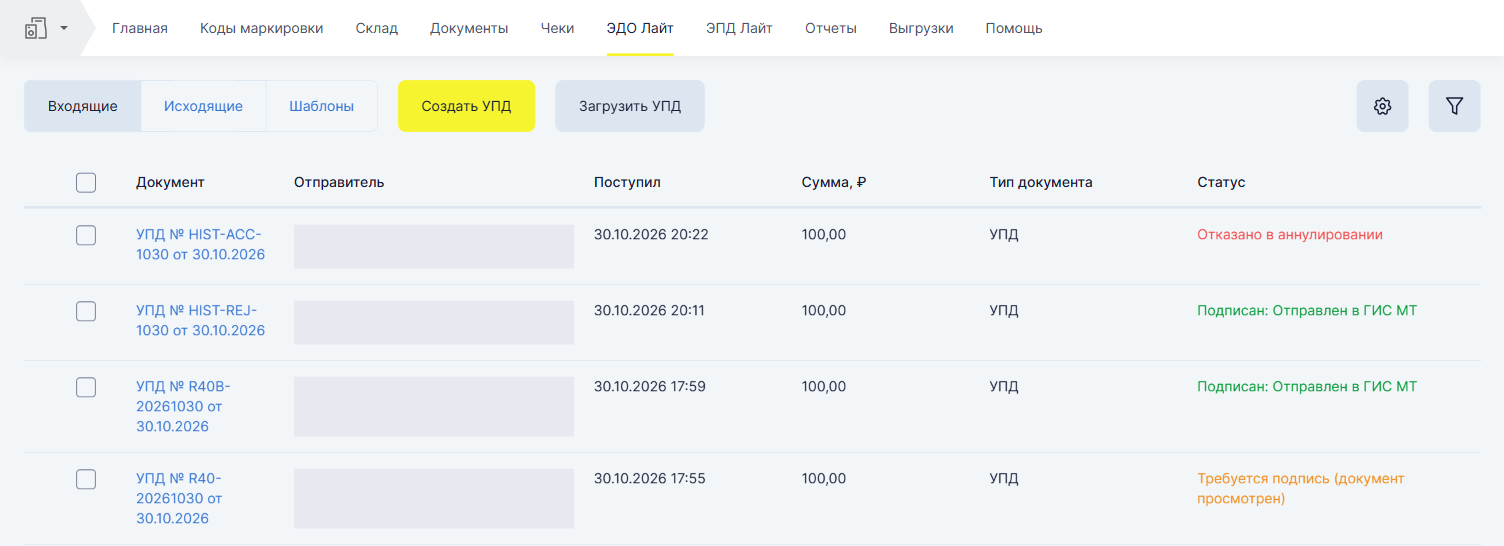 Откройте УПД по его номеру в колонке «Документ». Справа видно, какие документы требуют подписи.
ЭДО Лайт становится доступен после регистрации в Честном знаке. Обмен через сервис бесплатный. Оба участника обмена должны быть зарегистрированы в Честном знаке — в том числе покупатель, которому вы собираетесь отправлять документ.
Если УПД не нашёлся, уточните у поставщика ИНН получателя и ящик ЭДО, куда он отправил документ. Если он работает через Диадок или другого оператора, для обмена с ЭДО Лайт нужен роуминг — связь между операторами.
В профиле Честного знака откройте вкладку «Роуминг» и проверьте связь с поставщиком. Если её ещё нет, найдите поставщика по ИНН, выберите его идентификатор ЭДО и отправьте приглашение. Если поиск показал несколько идентификаторов, спросите у поставщика, какой нужен. После подтверждения приглашения связь получит статус «Активен». Порядок со скриншотами есть в официальной инструкции по роумингу.
Как принять УПД: сначала товар, потом подпись
Входящий УПД может появиться раньше машины с товаром. Подписывать его сразу после получения не требуется: сначала сверьте фактическую поставку. ЦРПТ рекомендует именно такой порядок.
- В открытом УПД проверьте продавца и покупателя, номер и дату, товары, количество и суммы. Сопоставьте документ с тем, что приехало. У товаров со сроком годности проверьте даты на упаковках: товар не просрочен, остаточный срок соответствует условиям поставки.
- Посмотрите, какие сведения о маркировке переданы. При объёмно-сортовом учёте (ОСУ) в документе указаны код товара GTIN и количество. При поэкземплярном учёте — конкретные коды. В ОСУ сверяйте товары и количество. Если в УПД перечислены конкретные коды, просканируйте упаковки и сопоставьте коды со списком в документе.
- Проверьте срок годности и по кодам маркировки в Честном знаке, сравните его с датой на упаковке. При ОСУ для такой проверки отсканируйте коды с самих упаковок: GTIN и количества из УПД недостаточно. Где посмотреть срок годности по коду.
- Найдите результат предварительной проверки ГИС МТ в карточке. Зелёный блок «Документ успешно проверен в ГИС МТ» означает, что сведения прошли предпроверку. Честный знак не видел ваши коробки и не проверял, сколько штук в них лежит. Если проверка вернула ошибки, откройте приложенный файл с их описанием и обсудите их с поставщиком до подписи.
- Если всё совпало, нажмите «Подписать». В форме титула покупателя укажите итог «Принято без расхождений», дату приёмки, заполните сведения о подписанте и о том, кто принял товар. Подпишите УКЭП. Титул покупателя — ваша часть электронного УПД, которой вы подтверждаете приёмку.
 У предпроверки есть дата. Если с тех пор товар приехал и вы готовы принять поставку, повторите проверку кнопкой «Проверить снова».
Если принимаете товар и подписываете УПД сами, в обоих блоках будут ваши ФИО. В нашей приёмке за ИП в сведениях о принявшем товар стояла должность «ИП».
Подпись доступна и из списка: во «Входящих» выделите документ флажком и нажмите «Подписать» над списком.
Если состав или количество не совпали, остановитесь до выбора «Принято без расхождений». В форме есть и другие итоги приёмки, но одна отметка о расхождениях не исправляет исходный УПД. С поставщиком нужно согласовать исправление или корректировку. Как выбрать документ и когда требуется аннулирование, разобрали в статье об УПД с ошибкой.
Как создать и отправить УПД в ЭДО Лайт
Для отгрузки покупателю откройте «ЭДО Лайт» и нажмите «Создать УПД». Форму мы проверяли на косметике и бытовой химии; у других товарных групп могут отличаться дополнительные поля.
Возьмём учебный пример: продавец отгружает покупателю 10 потребительских упаковок капсул для стирки по 300 ₽. В каждой упаковке 30 капсул, но количество товара в УПД — 10 упаковок, не 300 капсул. Поставка идёт по договору, без НДС и без счёта-фактуры. Реквизиты и суммы в этом учебном примере условные.
Шапка УПД и основание отгрузки
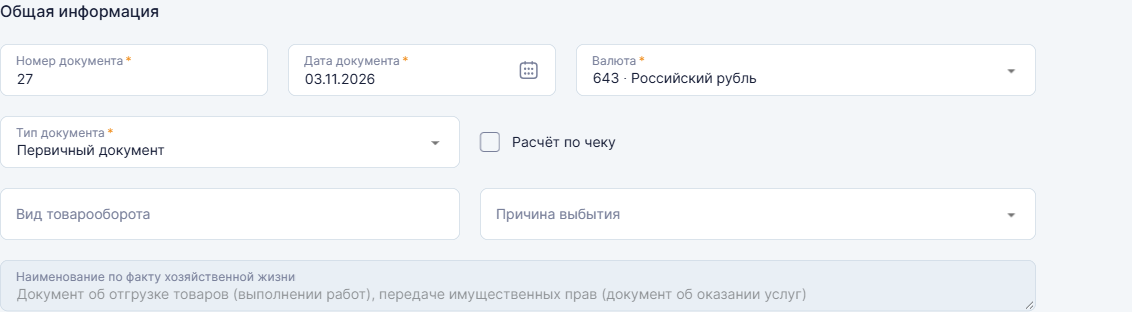 Для учебной поставки без счёта-фактуры выбран тип «Первичный документ». Номер УПД здесь — 27.
| Поле | Что заполнить в примере |
|---|---|
| Номер и дата УПД | № 27 от 03.11.2026 |
| Тип документа | «Первичный документ» — УПД без счёта-фактуры |
| Покупатель | Найти по ИНН и выбрать организацию, которой отгружаете товар |
| Содержание операции | «Товары переданы» |
| Дата отгрузки | 03.11.2026 — день фактической передачи товара |
| Основание отгрузки | Наименование «Договор поставки», номер «15», дата «20.10.2026» |
| Подписант | Данные того, кто подписывает документ от продавца: ФИО и должность |
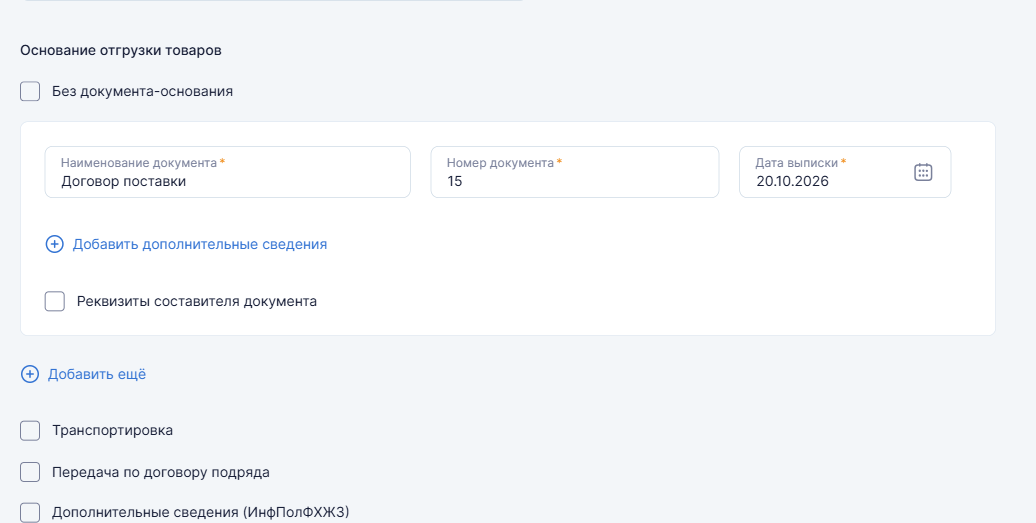 В основании указан договор № 15, а сам УПД имеет номер 27. Название, номер и дата основания заполняются отдельно.
Основание — документ, по которому передаёте товар. Здесь это договор: его название, номер и дату переносите в три поля формы. Если отгружаете по товарной накладной, укажите её название, номер и дату. Номер основания и номер самого УПД — разные реквизиты.
Если вы оформляете отгрузку вместе со счётом-фактурой, выберите «Счёт-фактура и первичный документ». В руководстве ЭДО Лайт этот тип обозначен СЧФДОП, а первичный документ без счёта-фактуры — ДОП. Выбор «без НДС» в товарной строке сам по себе не определяет тип документа.
Товарная строка: упаковки, цена и маркировка
В блоке «Товары» нажмите «Добавить вручную». На вкладке с общими данными внесите товар:
| Поле | Значение в примере |
|---|---|
| Наименование | «Капсулы для стирки универсальные, 30 шт» — наименование из согласованной с покупателем номенклатуры |
| Количество | 10 потребительских упаковок |
| Единица измерения | «796 ∙ шт» — штукой считаем потребительскую упаковку |
| Цена за единицу | 300 ₽ за упаковку — согласованная с покупателем цена |
| НДС | «Без НДС» |
| Стоимость | 3 000 ₽ |
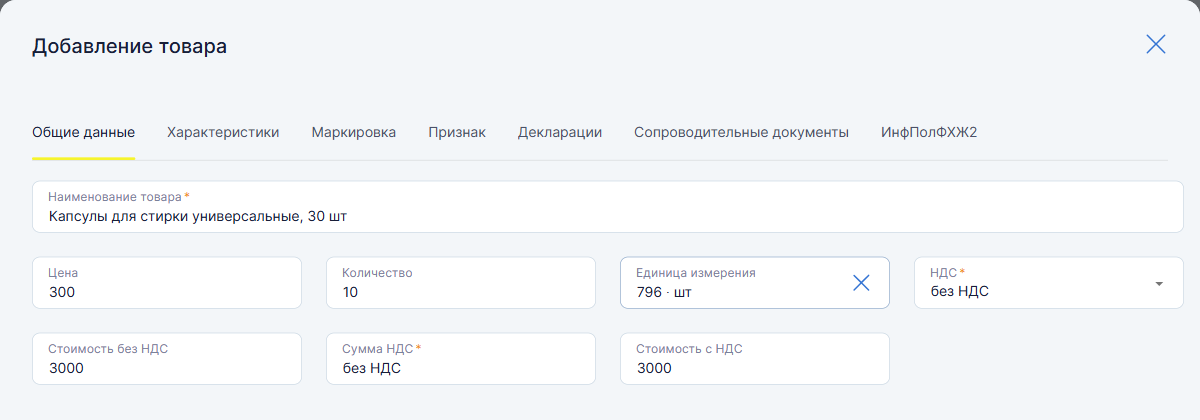 В упаковке 30 капсул, но в поле «Количество» указано 10 — столько потребительских упаковок отгружаем. Общая стоимость — 3 000 ₽.
Если не знаете, выставлять ли счёт-фактуру и какую ставку НДС указать, уточните у бухгалтера перед отправкой.
Для этой поставки бытовой химии подходит объёмно-сортовой учёт (ОСУ). По разъяснению Честного знака для косметики и бытовой химии, с 1 июля 2026 года по 30 июня 2030 года в УПД можно передавать GTIN и количество без перечисления кодов каждой упаковки.
Во вкладке «Маркировка» выберите «Объёмно-сортовой». В поле «GTIN» внесите код именно потребительской упаковки капсул из этой поставки, в «Количество» — 10. GTIN для этого поля — 14 цифр кода товара, например 08412000000102 у капсул из наших проверок. Его можно взять из входящего ОСУ-УПД поставщика на тот же товар или уточнить у поставщика. Целиком строку DataMatrix в это поле не вставляйте. Как отличить GTIN от полного кода маркировки показано в разборе ошибки 60.
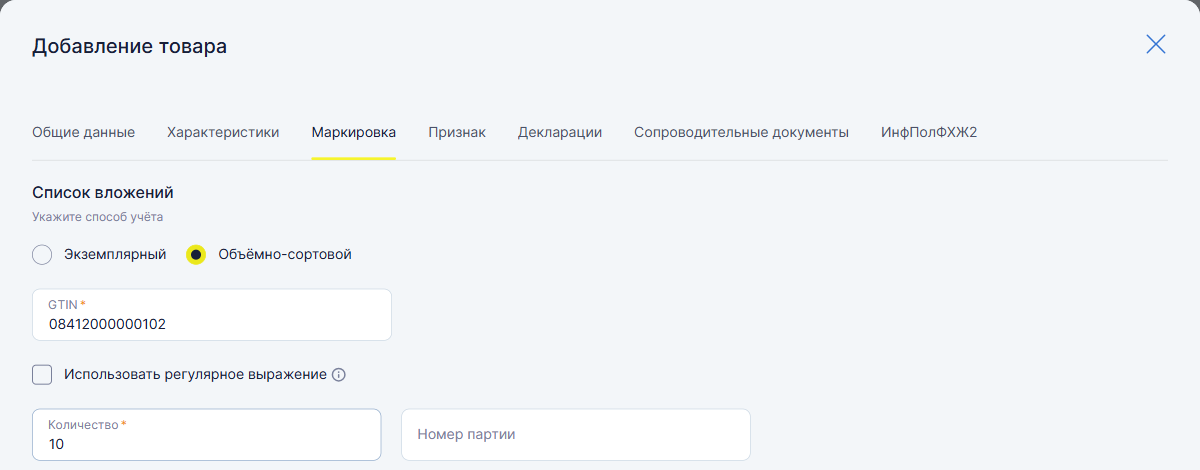 Для ОСУ заполнены GTIN и количество упаковок. Список индивидуальных кодов здесь не добавляется.
Если ваша поставка требует поэкземплярного учёта, вместо ОСУ добавьте конкретные коды отгружаемых упаковок вручную или выберите их из списка. Поля формы показаны в инструкции Честного знака по созданию УПД.
Сохранить или отправить УПД
Сохраните товарную строку и сверьте итог — в примере 3 000 ₽ без НДС. Проверьте обязательные поля, отмеченные звёздочкой. «Сохранить черновик» оставит УПД в «Исходящих», покупатель его ещё не получит.
Когда документ готов, нажмите «Подписать и отправить». После успешной доставки у вас появится статус «Доставлен (ожидается подпись)», у покупателя — «Требуется подпись».
Для УПД на Ozon или Wildberries возьмите состав поставки из документов о приёмке площадки. Какие файлы брать и что из них переносить — в разборе документов от Ozon и Wildberries.
УПД подписан: где проверить, что Честный знак его обработал
Статус «Подписан. Отправлен в ГИС МТ» сообщает об отправке сведений в Честный знак. Принял ли их Честный знак — видно в другом разделе, «Документы».
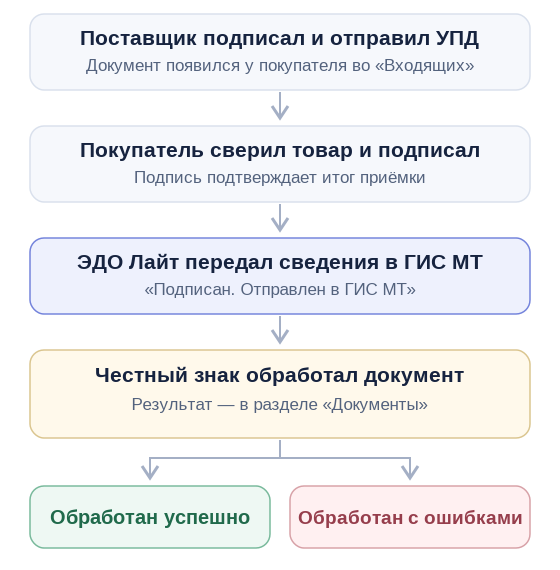 После подписи покупателя УПД передаётся в ГИС МТ. Статус обработки проверяют в «Документах».
Справочник статусов Честного знака разделяет их так:
| Где смотрите | Статус | Что произошло |
|---|---|---|
| ЭДО Лайт → «Исходящие» | Черновик | УПД сохранён, ещё не отправлен |
| ЭДО Лайт → «Исходящие» | Доставлен (ожидается подпись) | Покупатель получил документ, его подписи пока нет |
| ЭДО Лайт → «Входящие» | Требуется подпись | Получателю нужно принять решение по УПД |
| ЭДО Лайт | Подписан. Отправлен в ГИС МТ | Документ передан в систему маркировки |
| «Документы» товарной группы | Обработан успешно / Обработан | Сведения о передаче товара приняты системой маркировки |
| «Документы» товарной группы | Обработан с ошибками / Обработан с ошибкой | Сведения не прошли проверку; причину нужно смотреть в карточке |
После подписи откройте «Документы» нужной товарной группы и найдите свой УПД среди входящих или исходящих. При ошибке откройте карточку и нажмите «Отчет об ошибках».
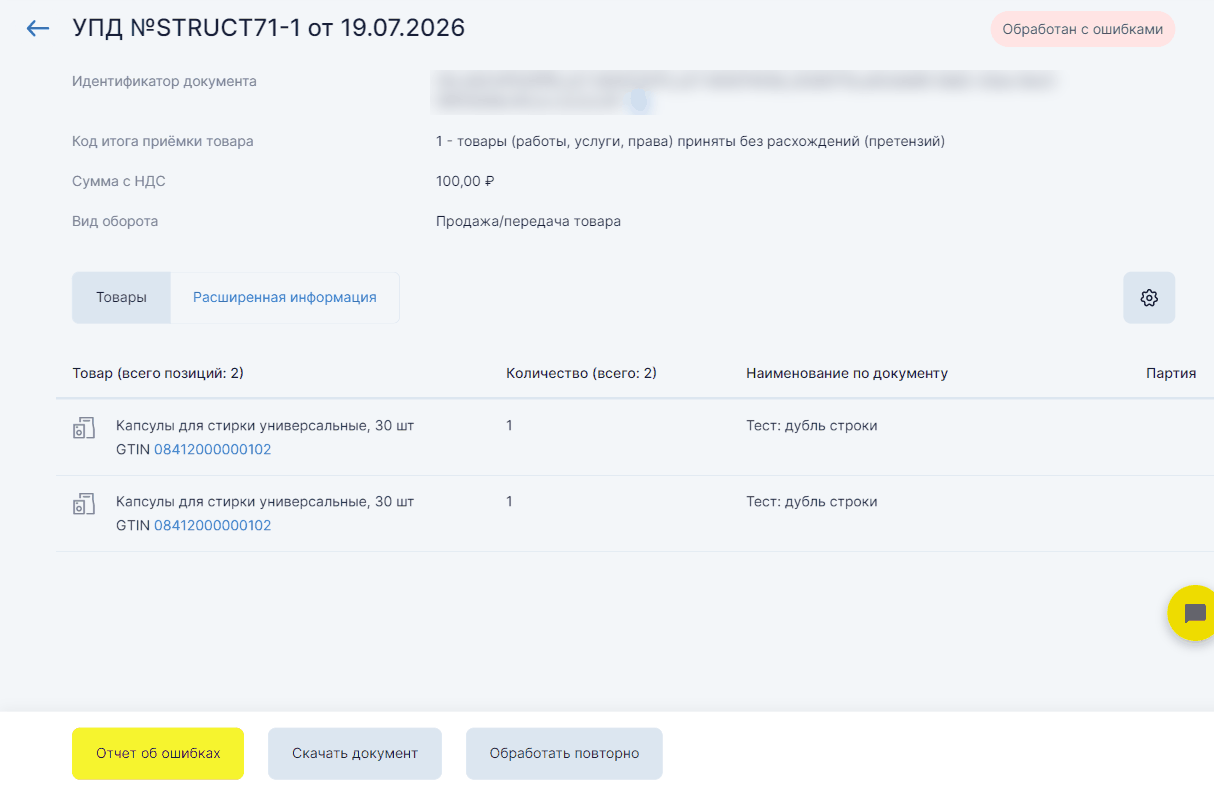 В этом УПД покупатель подтвердил приёмку без расхождений, но Честный знак обработал документ с ошибками. Причина доступна по жёлтой кнопке внизу.
При ОСУ откройте «Склад» и найдите товар по GTIN из УПД. Отдельные коды полученных упаковок во вкладке «Коды маркировки» после такой приёмки не появятся — результат передачи виден по GTIN и количеству.
Если УПД остался просто «Подписан», проверьте, есть ли в нём сведения о маркировке. Без них отправлять в ГИС МТ нечего. Если сведения есть, а статус не меняется в течение суток, на рабочей группе ЦРПТ рекомендовал обращаться в поддержку. Подготовьте номер, дату и идентификатор документа.
Как kodmark помогает отправить УПД
Поставку из примера можно оформить и в kodmark через тот же ящик ЭДО Лайт. Выберите покупателя по ИНН и добавьте товар из каталога организации — его GTIN подставится в позицию. Для режима ОСУ остаётся указать количество 10, цену 300 ₽ и «Без НДС», заполнить номер УПД и основание. Коды каждой упаковки добавлять не требуется.
Перед подписью kodmark запрашивает предварительную проверку Честного знака и показывает её результат в форме документа.
При поэкземплярной отгрузке коды можно выбрать с баланса, загрузить из файла или вставить текстом. В окне «Коды позиции» рядом с кодом видны его статус и документы, в которых он уже указан:
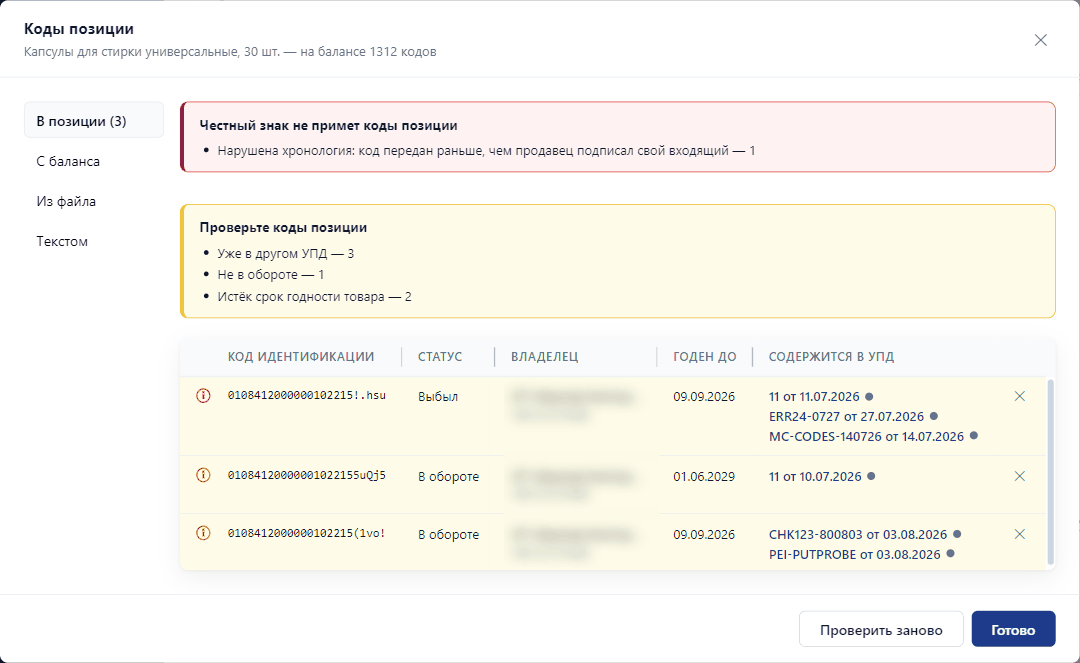 Этот экран нужен при работе с конкретными кодами упаковок. Красный блок — ответ Честного знака; жёлтый — замечания kodmark, например код уже в другом УПД.
Подписываете УПД своей УКЭП через плагин КриптоПро. Отправленный из kodmark документ виден и в личном кабинете Честного знака.
В закрытой бете сервис бесплатный. Поможем подключиться и провести первый УПД, на заявку ответим по электронной почте за 1–3 дня. Оставить заявку →